在win10上安装windows商店上不能安装的应用
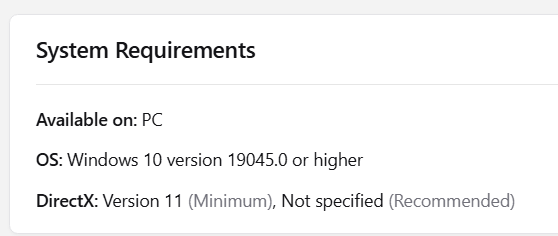
关于在win10上安装win11商店apple music体验版的方法 一、下包 在网页端微软商店搜索所需的软件,并进入软件详情页,本次的体验版软件地址如下: https://apps.microsoft.com/store/detail/apple-music-preview/9PFHDD62MXS1?hl=en-us&gl=us 复制该地址,后打开 https://store.rg-adguard.net/ ,在搜索栏贴上,右侧勾选slow后回车 找到标题中有所需软件名称,且后缀为msixbundle的选项,点击下载 二、解包 下载完成后,将该文件的后缀改为 zip \ 7z \ rar 等压缩文件的后缀解压并打开 打开后继续找到名称中含有“x64”的安装包,更改后缀为压缩包格式后,解压到其他文件夹并打开 三、改包 找到 AppManifest.xml ,用记事本打开 回到软件详情页,找到软件系统要求, 复制要求的系统版号并在记事本中搜索(ctrl+F) 更改10.0.*****.0中间那串就行 在设置中找到自己电脑的系统版号,将刚刚搜索的软件要求系统版号修改为自己的系统版号 保存并退出 四、重封 借文章开头的参考文章中的链接下载WSAppBak,然后解压到任意目录,打开 WSAppBak.exe 先复制上一步解压文件的所在地址,在 WSAppBak.exe 贴上,回车 后在其他路径新建一个文件夹,复制该文件夹地址,贴上,回车 等待流程走完,期间会有数个弹窗,直接点OK、是 完成后 WSAppBak.exe 的进程会显示完成,点击任意键自动关闭 五、签名 在上一步新建的文件夹中,找到后缀.cer的文件,点击打开 点击安装证书——本地计算机——将所有证书都放入下列存储——受信任的根证书颁发机构 (此步与先前提到的参考文章略有出入,如安装失败可跟着参考文章再来一次) 六、安装 恭喜你,完成以上所有步骤后,你应该能完成安装啦! 点击后缀为.appx的文件,即可进行安装。