
读书记录
记录我读过的书籍 1.已看 已看 《万历十五年》 《恶意》 《希望只线》 《基督山伯爵》 《自控力》 2.正在看 正在看 《二十年目睹之怪现状》 《乌合之众》 :——————–: 3.待看 待看 《百年孤独》
记录我读过的书籍 1.已看 已看 《万历十五年》 《恶意》 《希望只线》 《基督山伯爵》 《自控力》 2.正在看 正在看 《二十年目睹之怪现状》 《乌合之众》 :——————–: 3.待看 待看 《百年孤独》
问题背景 最近发现我的 PowerShell 启动异常缓慢,从正常的瞬间启动延长到了 5~7 秒。作为经常要使用到的使用终端,每次启动都要被硬控好几秒不能使用,这严重影响了效率。 问题诊断过程 性能测量 首先使用 Measure-Command 测试正常启动时间: Terminal window Measure-Command { pwsh.exe -Command "exit" } Terminal window PS C:\Users\Alaye> Measure-Command { powershell -Command "exit" } Days : 0 Hours : 0 Minutes : 0 Seconds : 5 Milliseconds : 859 Ticks : 58595344 TotalDays : 6.78186851851852E-05 TotalHours : 0.00162764844444444 TotalMinutes : 0.0976589066666667 TotalSeconds : 5.8595344 TotalMilliseconds : 5859.5344 5s 测试无配置文件启动时间: Terminal window Measure-Command { powershell -NoProfile -Command "exit" } Terminal window ...
前言 Rclone 是一个的命令行工具,支持在不同对象存储、网盘间同步、上传、下载数据。并且通过一些设置可以实现离线下载、服务器备份等非常实用的功能。本篇文章将讲解 Rclone 常用的一些命令参数。 安装 Rclone Linux/macOS/BSD 官方提供了一键安装脚本: curl https://rclone.org/install.sh | sudo bash Windows 下载 Rclone 设置 rclone config - 进入交互式配置选项,进行添加、删除、管理网盘等操作。详细操作参见:《Rclone 安装配置教程》 rclone config file - 显示配置文件的路径,一般配置文件在 ~/.config/rclone/rclone.conf rclone config show - 显示配置文件信息 命令语法 # 本地到网盘 rclone [功能选项] <本地路径> <网盘名称:路径> [参数] [参数] ... # 网盘到本地 rclone [功能选项] <网盘名称:路径> <本地路径> [参数] [参数] ... # 网盘到网盘 rclone [功能选项] <网盘名称:路径> <网盘名称:路径> [参数] [参数] ... 用法示例 rclone move -v /Download Onedrive:/Download --transfers=1 常用功能选项 rclone copy - 复制 rclone move - 移动,如果要在移动后删除空源目录,请加上 --delete-empty-src-dirs 参数 rclone sync - 同步:将源目录同步到目标目录,只更改目标目录。 rclone size - 查看网盘文件占用大小。 rclone delete - 删除路径下的文件内容。 rclone purge - 删除路径及其所有文件内容。 rclone mkdir - 创建目录。 rclone rmdir - 删除目录。 rclone rmdirs - 删除指定灵境下的空目录。如果加上 --leave-root 参数,则不会删除根目录。 rclone check - 检查源和目的地址数据是否匹配。 rclone ls - 列出指定路径下的所有的文件以及文件大小和路径。 rclone lsl - 比上面多一个显示上传时间。 rclone lsd 列出指定路径下的目录 rclone lsf - 列出指定路径下的目录和文件 常用参数 -n = --dry-run - 测试运行,用来查看 rclone 在实际运行中会进行哪些操作。 -P = --progress - 显示实时传输进度,500mS 刷新一次,否则默认 1 分钟刷新一次。 --cache-chunk-size SizeSuffi - 块的大小,默认5M,理论上是越大上传速度越快,同时占用内存也越多。如果设置得太大,可能会导致进程中断。 --cache-chunk-total-size SizeSuffix - 块可以在本地磁盘上占用的总大小,默认10G。 --transfers=N - 并行文件数,默认为4。在比较小的内存的VPS上建议调小这个参数,比如128M的小鸡上使用建议设置为1。 --config string - 指定配置文件路径,string为配置文件路径。 --ignore-errors - 跳过错误。比如 OneDrive 在传了某些特殊文件后会提示Failed to copy: failed to open source object: malwareDetected: Malware detected,这会导致后续的传输任务被终止掉,此时就可以加上这个参数跳过错误。但需要注意 RCLONE 的退出状态码不会为0。 日志 rclone 有 4 个级别的日志记录,ERROR,NOTICE,INFO 和 DEBUG。默认情况下,rclone 将生成 ERROR 和 NOTICE 级别消息。 ...
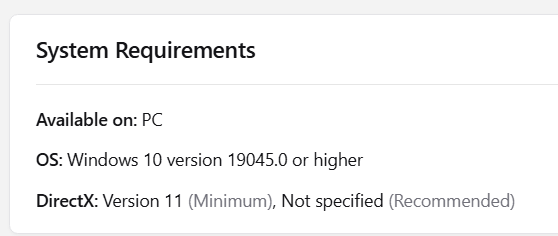
关于在win10上安装win11商店apple music体验版的方法 一、下包 在网页端微软商店搜索所需的软件,并进入软件详情页,本次的体验版软件地址如下: https://apps.microsoft.com/store/detail/apple-music-preview/9PFHDD62MXS1?hl=en-us&gl=us 复制该地址,后打开 https://store.rg-adguard.net/ ,在搜索栏贴上,右侧勾选slow后回车 找到标题中有所需软件名称,且后缀为msixbundle的选项,点击下载 二、解包 下载完成后,将该文件的后缀改为 zip \ 7z \ rar 等压缩文件的后缀解压并打开 打开后继续找到名称中含有“x64”的安装包,更改后缀为压缩包格式后,解压到其他文件夹并打开 三、改包 找到 AppManifest.xml ,用记事本打开 回到软件详情页,找到软件系统要求, 复制要求的系统版号并在记事本中搜索(ctrl+F) 更改10.0.*****.0中间那串就行 在设置中找到自己电脑的系统版号,将刚刚搜索的软件要求系统版号修改为自己的系统版号 保存并退出 四、重封 借文章开头的参考文章中的链接下载WSAppBak,然后解压到任意目录,打开 WSAppBak.exe 先复制上一步解压文件的所在地址,在 WSAppBak.exe 贴上,回车 后在其他路径新建一个文件夹,复制该文件夹地址,贴上,回车 等待流程走完,期间会有数个弹窗,直接点OK、是 完成后 WSAppBak.exe 的进程会显示完成,点击任意键自动关闭 五、签名 在上一步新建的文件夹中,找到后缀.cer的文件,点击打开 点击安装证书——本地计算机——将所有证书都放入下列存储——受信任的根证书颁发机构 (此步与先前提到的参考文章略有出入,如安装失败可跟着参考文章再来一次) 六、安装 恭喜你,完成以上所有步骤后,你应该能完成安装啦! 点击后缀为.appx的文件,即可进行安装。
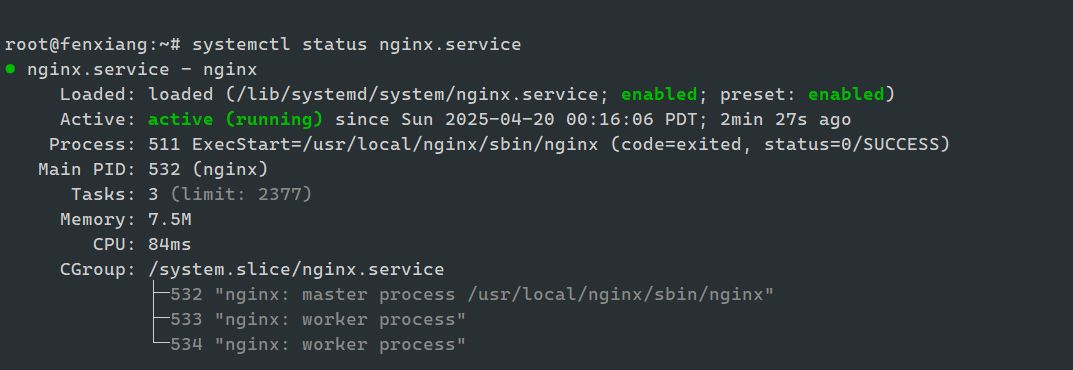
步骤 1:更新系统和软件源 首先,确保系统的软件包是最新的: sudo apt update sudo apt upgrade -y 步骤 2:编译安装 Nginx apt install git -y #安装git git clone https://github.com/nginx/nginx.git #下载nginx源码 cd nginx # auto/configure --prefix=/usr/local/nginx \ # --with-http_ssl_module \ # --with-stream_ssl_module \ # --with-stream_ssl_preread_module \ # --with-http_v2_module \ # --with-http_gzip_static_module \ # --with-pcre \ # --with-http_realip_module \ # --with-stream_geoip_module=dynamic \ # --with-stream ./auto/configure --prefix=/usr/local/nginx \ --with-http_ssl_module \ --with-http_v2_module \ --with-http_v3_module \ --with-stream \ --with-stream_ssl_module \ --with-stream_ssl_preread_module \ --with-http_realip_module \ --with-http_gzip_static_module \ --with-pcre \ --with-openssl=/usr/local/src/openssl \ --with-threads \ --with-file-aio \ --with-http_stub_status_module \ --with-http_auth_request_module \ --with-cc-opt='-O3 -march=native' make -j$(nproc) make install #安装在 "/usr/local/nginx/sbin/nginx" 安装开机自启服务 ...
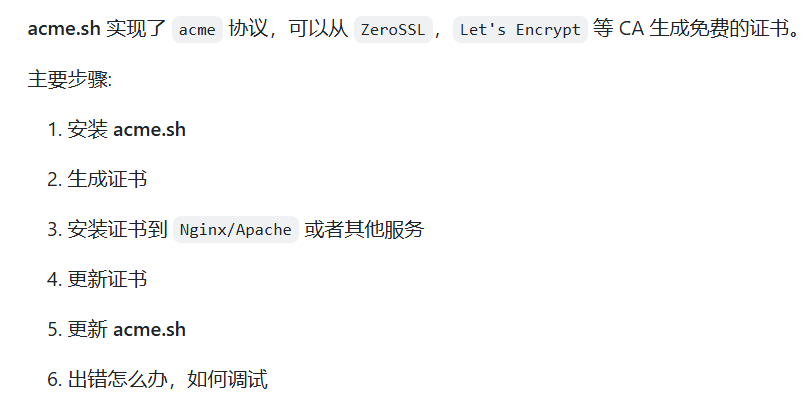
acme.sh Github地址 1.申请证书 acme.sh --issue --dns dns_cf -d '*.uiuuyr.top' 2.安装证书 acme.sh --install-cert -d *.uiuuyr.top \ --key-file /etc/nginx/*.uiuuyr.top/key.pem \ --fullchain-file /etc/nginx/*.uiuuyr.top/cert.pem \ --reloadcmd "service nginx reload"